附加 IP 绑定指南
附加 IP 绑定指南 — 客户侧操作说明
本文档适用于已在面板/PVE 层面分配了附加 IP,但需要在操作系统内完成绑定的场景。
前置确认
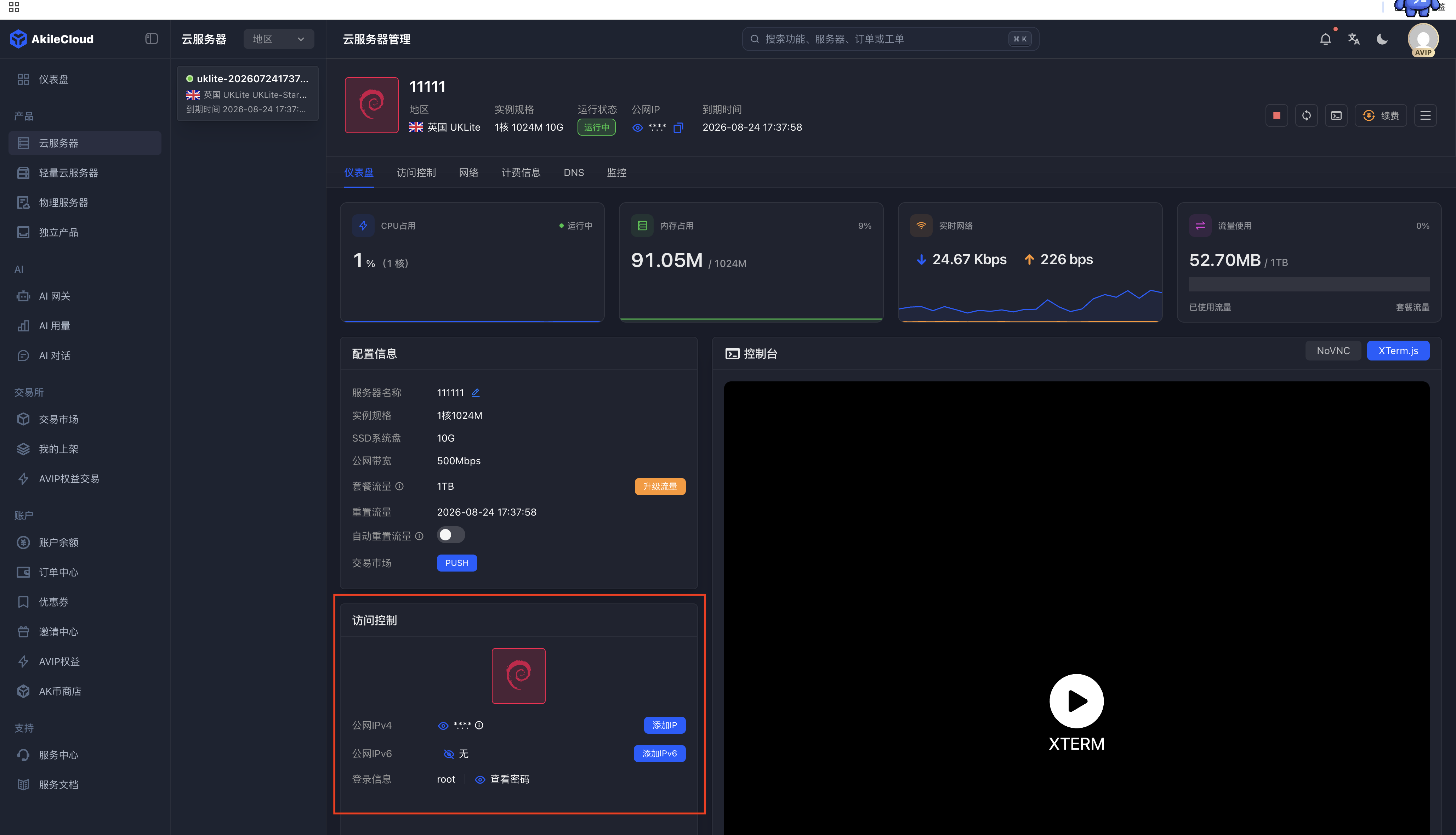
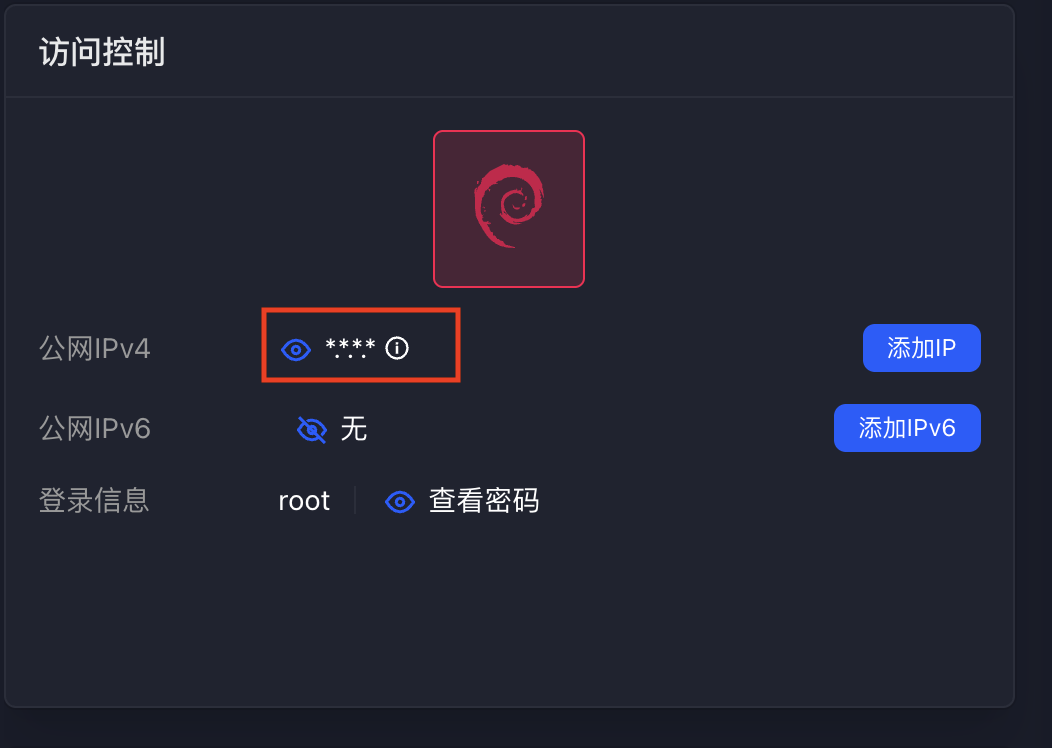
操作前请先在 Akile 控制台 → 实例管理 → 对应实例 确认附加 IP 已分配。进入实例详情页后,找到 "访问控制" 区域(见下图红框标注处),这里可以看到完整的 IP 地址列表,包括主 IP 和附加 IP。
如果列表中只有一个 IP,说明附加 IP 尚未分配到 PVE 层面,请先提交工单申请分配。
在"访问控制"模块中,可以查看当前已分配的 IPv4/IPv6 地址和 root 登录信息。点击 "添加IP" 按钮可申请新的附加 IP。
一、临时绑定(重启后丢失)
临时绑定通过 ip 命令直接在运行时添加 IP 地址,重启后配置会丢失,适合测试或临时使用。
步骤
- 通过 SSH 登录到服务器(使用主 IP)
- 查看当前网卡名和已绑定的 IP
找到主网卡(通常为ip addr showeth0、ens18、eno1等),确认当前绑定的 IP。 - 添加附加 IP
示例:ip addr add <附加IP>/<子网掩码> dev <网卡名>ip addr add 154.83.94.95/22 dev eth0 - 如果附加 IP 在不同子网,需要添加路由
示例:ip route add <子网地址>/<子网掩码> via <网关IP> dev <网卡名>ip route add 154.83.92.0/22 via 154.83.92.1 dev eth0 - 验证绑定
应该能看到两个 IPv4 地址。ip addr show eth0 | grep inet - 从外部测试连接
或在本地机器上:ping -c 4 <附加IP>ssh root@<附加IP>
二、永久绑定(重启保留)
永久绑定需要修改操作系统的网络配置文件。请根据您的 OS 选择对应方法。
方法 A:netplan(Ubuntu 18.04+ / 多数现代 Ubuntu)
操作步骤:
找到 netplan 配置文件
ls /etc/netplan/通常为
01-netcfg.yaml、50-cloud-init.yaml或00-installer-config.yaml。编辑配置文件
nano /etc/netplan/<文件名>.yaml在
eth0(或对应网卡名)的addresses段下添加附加 IP(注意 YAML 缩进格式):network: version: 2 ethernets: eth0: addresses: - <主IP>/<子网掩码> - <附加IP>/<子网掩码> gateway4: <主网关IP> nameservers: addresses: - 8.8.8.8 - 1.1.1.1完整示例:
network:
  version: 2
  ethernets:
    eth0:
      addresses:
        - 156.231.115.189/22
        - 154.83.94.95/22
      gateway4: 156.231.112.1
      nameservers:
        addresses:
          - 8.8.8.8
          - 1.1.1.1
应用配置
netplan apply验证
ip addr show eth0 | grep inet
方法 B:ifupdown /etc/network/interfaces(Debian / Ubuntu 18.04 以下)
操作步骤:
编辑网络配置文件
nano /etc/network/interfaces在网卡配置段添加附加 IP 原始配置通常为:
auto eth0
iface eth0 inet static
    address <主IP>
    netmask <子网掩码>
    gateway <主网关>
添加附加 IP(不同子网):
auto eth0
iface eth0 inet static
    address <主IP>
    netmask <子网掩码>
    gateway <主网关>
    up ip addr add <附加IP>/<CIDR> dev eth0
    up ip route add <附加子网地址>/<CIDR> via <附加网关> dev eth0 || true
完整示例(两个不同子网):
auto eth0
iface eth0 inet static
    address 156.231.115.189
    netmask 255.255.252.0
    gateway 156.231.112.1
    up ip addr add 154.83.94.95/22 dev eth0
    up ip route add 154.83.92.0/22 via 154.83.92.1 dev eth0 || true
重启网络
systemctl restart networking或直接重启服务器验证。
方法 C:CentOS / RHEL / Fedora(ifcfg 文件 / nmcli)
方式 1:编辑 ifcfg 文件
编辑网卡配置文件
nano /etc/sysconfig/network-scripts/ifcfg-eth0添加附加 IP
IPADDR1=<附加IP>
PREFIX1=<CIDR>
完整示例:
DEVICE=eth0
BOOTPROTO=static
IPADDR0=156.231.115.189
PREFIX0=22
GATEWAY0=156.231.112.1
IPADDR1=154.83.94.95
PREFIX1=22
DNS1=8.8.8.8
DNS2=1.1.1.1
ONBOOT=yes
重启网络
systemctl restart network
方式 2:nmcli(NetworkManager)
# 添加附加 IP
nmcli connection modify eth0 +ipv4.addresses <附加IP>/<CIDR>

# 应用
nmcli connection up eth0
示例:
nmcli connection modify eth0 +ipv4.addresses 154.83.94.95/22
nmcli connection up eth0
方法 D:systemd-networkd
适用于使用 systemd 管理网络的发行版。
编辑网络配置文件
nano /etc/systemd/network/50-eth0.network在
[Network]段添加附加 IP[Match] Name=eth0 [Network] Address=<主IP>/<CIDR> Address=<附加IP>/<CIDR> Gateway=<主网关> DNS=8.8.8.8 DNS=1.1.1.1完整示例:
[Match]
Name=eth0

[Network]
Address=156.231.115.189/22
Address=154.83.94.95/22
Gateway=156.231.112.1
DNS=8.8.8.8
DNS=1.1.1.1
重启网络
systemctl restart systemd-networkd
三、验证
绑定后,通过以下方法确认附加 IP 正常工作:
在服务器内验证
# 查看所有绑定的 IP
ip addr show eth0 | grep inet

# 输出示例:
#     inet 156.231.115.189/22 scope global eth0
#     inet 154.83.94.95/22 scope global eth0    ← 附加 IP

# 测试连通性(从服务器到公网)
ping -c 4 8.8.8.8
从外部验证
# 在本地机器上执行
ping -c 4 <附加IP>
ssh -o ConnectTimeout=5 root@<附加IP>
四、常见问题
Q1:临时绑定(ip addr add)重启后丢失怎么办?
临时绑定仅运行在当前会话中。重启后必须使用永久绑定方式(第二章),将配置写入网络配置文件中。
Q2:如何确认我的系统用哪种网络管理工具?
# 检测方法
ls /etc/netplan/ 2>/dev/null && echo "netplan" && exit
ls /etc/network/interfaces 2>/dev/null && echo "ifupdown" && exit
ls /etc/sysconfig/network-scripts/ 2>/dev/null && echo "ifcfg files" && exit
ls /etc/systemd/network/ 2>/dev/null && echo "systemd-networkd" && exit
systemctl status NetworkManager 2>/dev/null | head -3 && echo "NetworkManager"
Q3:附加 IP 和主 IP 在不同子网,如何配置路由?
不同子网意味着需要额外添加路由。临时绑定:
ip addr add <附加IP>/<CIDR> dev eth0
ip route add <附加子网地址>/<CIDR> via <附加网关> dev eth0
永久绑定请参照对应 OS 的 up ip route add ... 方法(方法 B 的 ifupdown 示例)。
Q4:配置完成后附加 IP 仍然不通怎么办?
- 检查服务器内防火墙:
iptables -L -n | grep DROP ufw status - 确认服务监听
0.0.0.0或附加 IP:ss -tlnp | grep <端口号> - 从控制台重启实例试试
- 如果仍然不通,提交工单并提供以下信息:
- 实例 ID(短 UUID)
- 附加 IP 地址
- 已执行的绑定步骤
ip addr show和ip route的输出
Q5:配置 netplan 后提示缩进错误?
YAML 对缩进敏感,请使用空格(不是 Tab),保持上下对齐:
      addresses:
        - 156.231.115.189/22
        - 154.83.94.95/22     ← 与上一行的短横线对齐
如果仍报错,可先运行 netplan generate 查看具体错误信息。
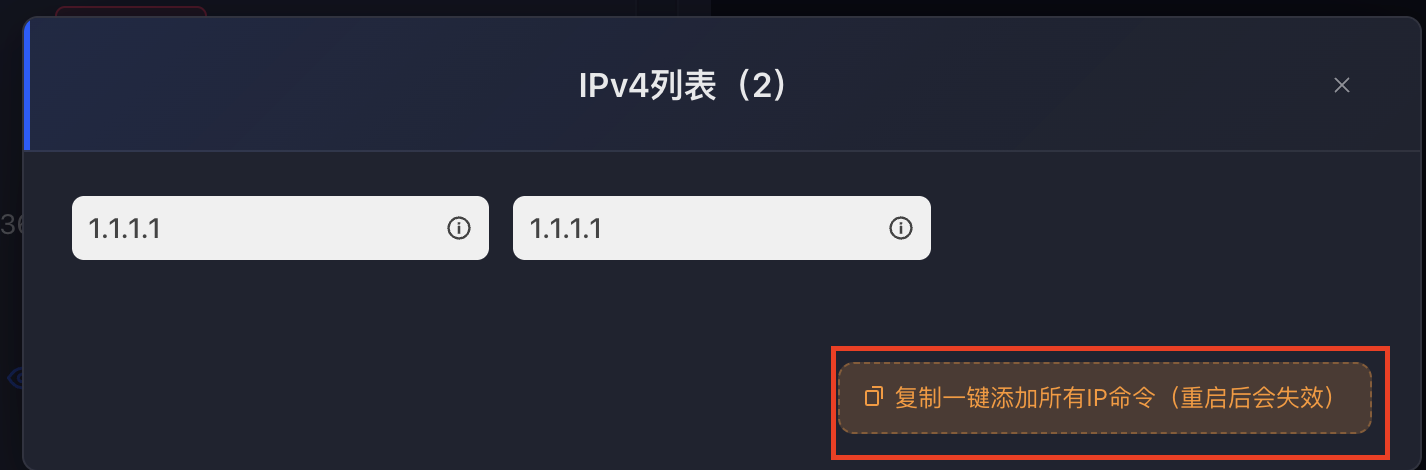
提示: 如果不想手动操作,在实例的"访问控制"模块点击 "添加IP",弹出 IPv4 列表窗口后,点击 "复制一键添加所有IP命令(重启后会失效)" 按钮即可复制一条命令,以 root 权限在服务器内执行即可自动完成所有附加 IP 的临时绑定。重启后需重新执行或按本文档配置永久绑定。